
So nutzt du die VOG-Website: vom Login bis zum Partiearchiv
Login ohne Passwort, Partie ohne Registrierung, Räume und Bots, der Spieltisch, vertagte Partien, Archiv und Teleskop — ein kurzer Wegweiser durch die Website für neue und zurückkehrende Spieler.
Auf VOG kannst du direkt im Browser spielen — ohne Installation und ohne Passwort. Wir erklären Schritt für Schritt, wie du dich anmeldest, einen Gegner oder Bot findest, was es am Spieltisch gibt, wie du zu einer vertagten Partie zurückkehrst und eine gespielte Partie noch einmal ansiehst.
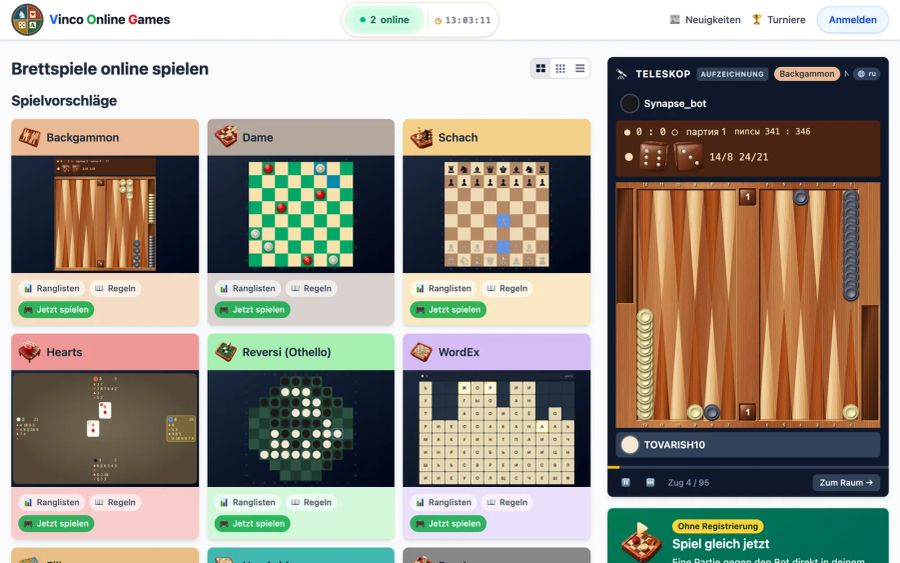
Startseite
Im Block „Spielvorschläge“ findest du Karten der Spiele, und der Link Alle Spiele öffnet die vollständige Liste. Jede Karte hat drei Schaltflächen:
- Ranglisten — Tabellen der besten Spieler;
- Regeln — die Spielregeln und der Abschnitt „Strategie“;
- Jetzt spielen — Wechsel zu den Räumen des Spiels.
Spiele, die du mit einem Stern markierst, stehen ganz vorne. Rechts findest du das Teleskop mit Aufzeichnungen gespielter Partien, darunter die Neuigkeiten des Clubs und einen Link zum Desktop-Client. In der Kopfzeile stehen Neuigkeiten und Turniere, und die Sprache der Website lässt sich ganz unten auf der Seite ändern.
Partie ohne Registrierung
Die grüne Karte Spiel gleich jetzt ist der schnellste Weg zum Ausprobieren. Wähle auf der Startseite in der Karte ein Spiel und klicke auf Ohne Registrierung spielen: Die Partie gegen einen Bot läuft direkt im Browser, ohne Installation und ohne Warten auf einen Gegner. Solche Partien werden nicht gewertet und sind nicht für alle Spiele verfügbar.
Login und Registrierung
Auf VOG brauchst du kein Passwort. Klicke oben rechts auf Anmelden: Die Seite hat zwei Tabs — Anmelden und Registrieren.
So kannst du dich anmelden:
- über Google, GitHub oder Telegram — mit einem Klick;
- per E-Mail — gib deine Adresse ein, klicke auf Code senden und gib dann den Code aus der E-Mail ein.
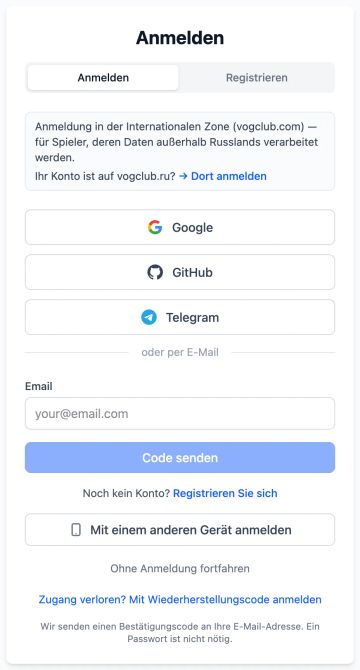
Der Code kommt nur an, wenn es zu dieser Adresse bereits ein Konto gibt. Als Neuling brauchst du den Tab Registrieren. Die Website fragt, nach den Regeln welches Landes deine Daten verarbeitet werden sollen: Das Land ist anhand deiner IP-Adresse vorausgewählt, prüfe es also. Danach musst du nur noch einen Nickname wählen — unter diesem Namen sehen dich die anderen am Tisch. Der Nickname darf 2 bis 14 Zeichen lang sein: lateinische Buchstaben, Ziffern und Satzzeichen.
Der Club hat zwei Zonen: vogclub.com und vogclub.ru. Wenn du dich auf vogclub.ru registriert hast, melde dich dort an — auf der Login-Seite gibt es einen Link dorthin. Mehr dazu im Artikel „Zonen und Föderation“.
Auf der Login-Seite gibt es noch weitere Möglichkeiten:
- Mit Passkey anmelden — per Fingerabdruck, Gesichtserkennung oder Geräte-PIN. Den Passkey richtest du vorher in den Einstellungen im Bereich „Sicherheit“ ein.
- Mit einem anderen Gerät anmelden — die Website zeigt einen QR-Code: Scanne ihn mit dem Handy, auf dem du bereits angemeldet bist, und bestätige die Anmeldung. Bestätige nur das Gerät, das gerade vor dir steht. Wenn dir der Code geschickt oder diktiert wurde, stecken Betrüger dahinter.
- Mit Wiederherstellungscode anmelden — wenn du keinen Zugriff mehr auf deine E-Mail-Adresse hast.
- Ohne Anmeldung fortfahren — du kannst dich als Gast umsehen; um in Räumen zu spielen, brauchst du ein Konto.
Nach der Anmeldung erscheint oben rechts dein Nickname. Darunter liegt das Menü: Mein Profil, Mannschaften, Profileinstellungen, Mein Fortschritt, Aufgaben für heute und Abmelden. Wenn für eine E-Mail-Adresse mehrere Spieler angelegt sind, gibt es dort auch Konto wechseln. In den Einstellungen gibt es den Bereich „Aktive Sitzungen“: Dort siehst du, wo du angemeldet bist, und kannst jede Sitzung beenden.
Gewertete Partien und Räume ohne Einschränkungen gibt es mit einer Mitgliedschaft. Zurzeit schenkt der Club ein Jahr Mitgliedschaft allen, die noch keine haben: Es wird bei der Anmeldung automatisch gutgeschrieben, Anzahl und Laufzeit der Aktion sind begrenzt.
Spielseite und Räume
Die Schaltfläche Jetzt spielen führt zur Spielseite. Unter dem Namen des Spiels stehen die Links Regeln, Ranglisten, Archiv, Neuigkeiten und Turniere. Links siehst du die Liste der Räume, rechts das Teleskop, Ranglisten und Mannschaften.
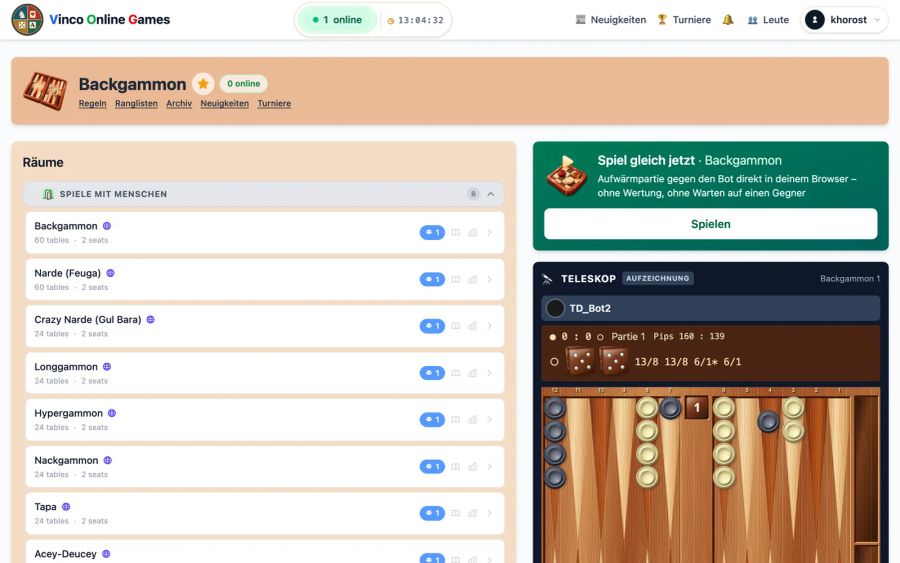
Die Räume sind in Gruppen unterteilt: Spiele mit Menschen, Spiele gegen Roboter und, wo vorhanden, Lern- und Turnierräume. Auf der Raumkarte siehst du, wie viele Spieler gerade drin sind. Klicke auf einen Raum, um ihn zu betreten.
Räume mit der Markierung ru gehören zur Nachbarzone. Vor dem ersten Betreten fragt die Website nach deinem Einverständnis und zeigt, welche Angaben die Nachbarzone erhält.
Wie du eine Partie beginnst
Im Raum siehst du links die Tische, rechts die Liste derer, die gerade im Raum sind. Über den Tischen gibt es die Tabs Tables, Game offers und Adjourned. Es gibt drei Möglichkeiten zu spielen.
An einen freien Tisch setzen. Klicke auf einen freien Stuhl — es öffnet sich ein Fenster mit den Partiebedingungen. Stelle eine Herausforderung und warte auf einen Gegner. Wartet schon jemand am Tisch, schlägt die Website vor, seine Herausforderung anzunehmen.
Eine allgemeine Herausforderung stellen. Die Schaltfläche Make a challenge befindet sich unter der Spielerliste. Im Tab Game offers siehst du, wer gerade ein Spiel sucht, und kannst die Herausforderung eines anderen annehmen.
Einen bestimmten Gegner einladen. Wähle einen Spieler aus der Liste — die Schaltfläche ändert sich zu Invite to play. Spieler mit dem Status „Do not disturb“ kannst du nicht einladen.
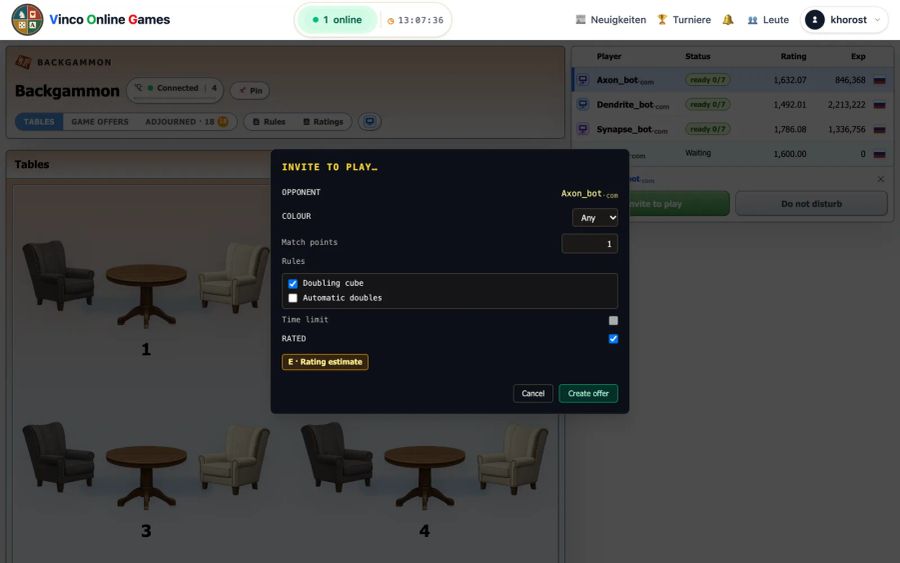
Bots. In Räumen mit Bots lädst du einfach einen Bot aus der Spielerliste ein — er nimmt die Herausforderung von selbst an. Die grüne Markierung „ready“ bedeutet, dass der Bot frei ist. Jeder Bot hat seine eigene Wertung, sodass du einen Gegner passender Stärke wählen kannst.
Im Fenster mit den Partiebedingungen legst du Farbe, Zeitkontrolle und die Wertung der Partie fest. Bei Backgammon zusätzlich die Matchlänge und das Verdoppeln.
Am Spieltisch
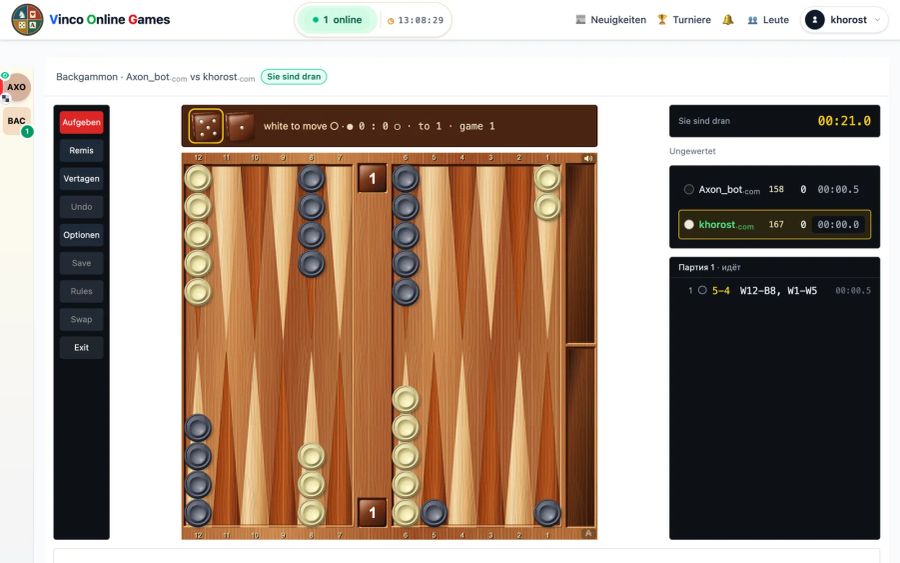
- Links — die Schaltflächen der Partie, darunter Aufgeben, Unentschieden, Vertagen und Optionen. Bei Backgammon kannst du beim Aufgeben wählen, wie du aufgibst: einfaches Spiel, Gammon oder Backgammon — oder gleich das ganze Match.
- In der Mitte — das Brett. Darüber der Spielstand und die Zugschaltflächen.
- Rechts — die Uhren der Spieler, der Hinweis, ob die Partie gewertet wird, die Zugliste und der Tisch-Chat. Schreiben kannst du, wenn die Einstellungen des Raums es erlauben; in Räumen mit der Markierung ru ist der Chat geschlossen.
Schlägt der Gegner ein Unentschieden oder das Vertagen der Partie vor, erscheint über dem Brett ein Streifen mit den Schaltflächen „Annehmen“ und „Ablehnen“.
Die Optionen werden für jedes Spiel einzeln eingestellt und im Browser gespeichert. Bei Backgammon sind das zum Beispiel Auto-Zug, Zugbestätigung, automatischer Würfelwurf, Nummerierung der Felder, Animationsgeschwindigkeit und Sounds.
Vertagte Partien
Eine Partie kann im gegenseitigen Einverständnis vertagt werden, und wenn die Verbindung abbricht, wird sie automatisch vertagt. Du findest sie im Raum im Tab Adjourned. Dort siehst du, wer am Zug ist und ob der Gegner im Raum ist.
Wenn irgendwo dein Zug erwartet wird, erscheint beim Betreten des Raums ein Fenster:
- Move — ein einzelner Zug: Du machst deinen Zug, und die Partie wird wieder vertagt, bis der Gegner dran ist;
- Resign — die Partie beenden;
- Later — beim nächsten Mal erinnern.
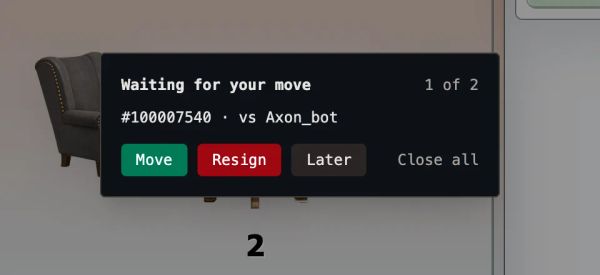
Ist der Gegner gerade im selben Raum, kann die vertagte Partie vollständig fortgesetzt werden: Er bekommt dann einen Vorschlag. Ziehen kannst du in einer vertagten Partie nur in dem Raum, in dem sie begonnen hat. Vergessen, wo das war? Im Tab Adjourned gibt es die Gruppe Other rooms: Die Schaltfläche Go to room führt dorthin, wo du ziehen oder die Partie fortsetzen kannst.
Archiv und Wiedergabe von Partien
Der Link Archiv auf der Spielseite öffnet die Suche in gespielten Partien. Nach der Anmeldung kannst du nach Nickname und Datum suchen. Damit nur gewertete Partien angezeigt werden, setze das Häkchen bei Nur gewertete.
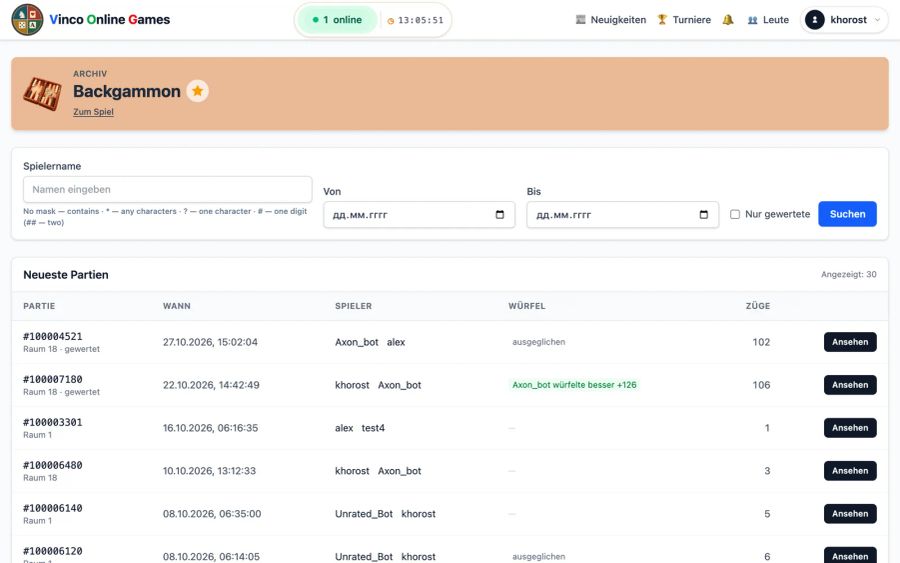
Die Schaltfläche Ansehen öffnet die Wiedergabe. Durch die Partie navigierst du am bequemsten mit den Pfeiltasten (← zurück, → vorwärts). Du kannst auch auf jeden Zug in der Liste rechts klicken. Go-Partien lassen sich im SGF-Format herunterladen.
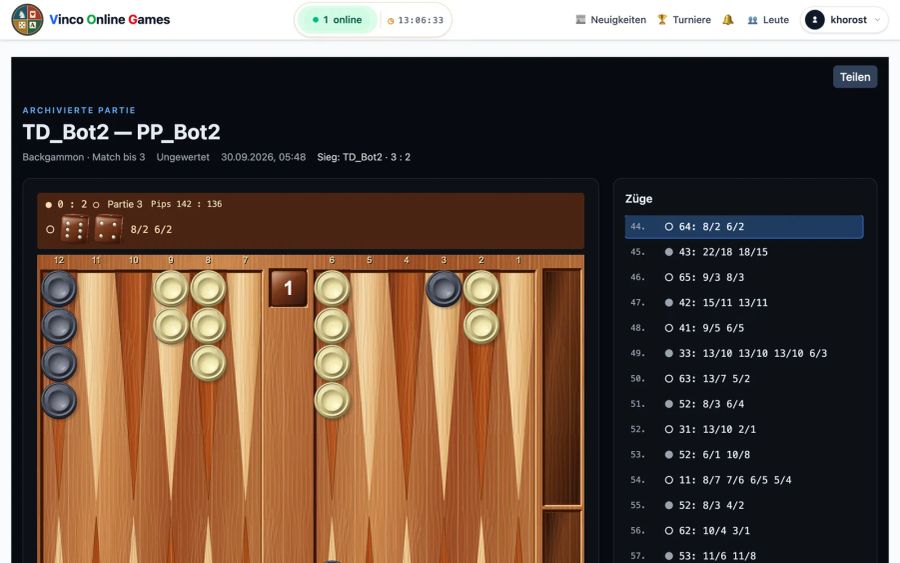
Ist eine Aufzeichnung öffentlich einsehbar, gibt es auf der Wiedergabeseite die Schaltfläche Teilen: Du kannst den Link kopieren oder direkt an X oder Telegram senden.
Teleskop
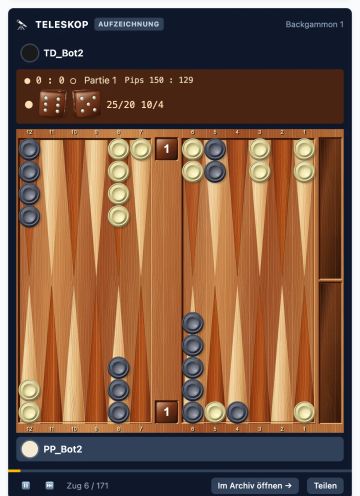
Das Teleskop auf der Startseite und auf den Spielseiten zeigt Aufzeichnungen von Partien anderer Spieler — zuschauen kannst du auch ohne Anmeldung. Auf der Startseite laufen Partien verschiedener Spiele, und der Spielname im Kopf des Blocks ist nur eine Beschriftung; Partien eines bestimmten Spiels zeigt dessen Seite. Im Archiv öffnen öffnet die ganze Partie mit Zugliste; Gäste werden zuerst zur Anmeldung aufgefordert. Eine Aufzeichnung aus einem Raum der anderen Zone trägt deren Markierung und hat stattdessen Zum Raum: Das führt in den Raum, in dem die Partie lief. Öffentlich einsehbare Aufzeichnungen haben außerdem die Schaltfläche Teilen.
Profil, Ranglisten und Mannschaften
Im Profil findest du deine Spiele, deine Wertung in jedem davon und den Wertungsverlauf. Was andere sehen dürfen, legst du im Bereich „Profilsichtbarkeit“ fest. Das Profil eines anderen Spielers öffnest du über das Spielermenü im Raum.
Die Ranglisten jedes Spiels öffnest du über die gleichnamige Schaltfläche: Dort gibt es Tabellen für Spieler und Mannschaften. Einer Mannschaft beitreten oder eine eigene gründen kannst du im Bereich Mannschaften im Menü unter deinem Nickname.
Lernen
Im Bereich Kurse gibt es Lektionen Schritt für Schritt: Lernstoff, Fragen und Stellungsaufgaben. Der Bereich ist nach der Anmeldung sichtbar, dein Ergebnis findest du im Menüpunkt Mein Fortschritt.
Desktop-Client
Für Windows gibt es einen Desktop-Client — herunterladen kannst du ihn auf der Download-Seite. Er aktualisiert sich selbst, und angemeldet wirst du über den Browser, auf denselben Wegen wie auf der Website.
Noch Fragen? Schreib uns über das Kontaktformular oder in unserem Telegram-Chat: Die Links findest du unten auf der Website. Gute Partien!