
Comment utiliser le site VOG : de la connexion aux archives de parties
Connexion sans mot de passe, partie sans inscription, salons et bots, table de jeu, parties ajournées, archives et Télescope — un guide rapide du site pour les joueurs nouveaux et de retour.
Sur VOG, vous pouvez jouer directement dans le navigateur — sans installation et sans mot de passe. Voici les étapes : comment se connecter, trouver un adversaire ou un bot, ce qu'on trouve à la table de jeu, comment revenir à une partie ajournée et revoir une partie jouée.
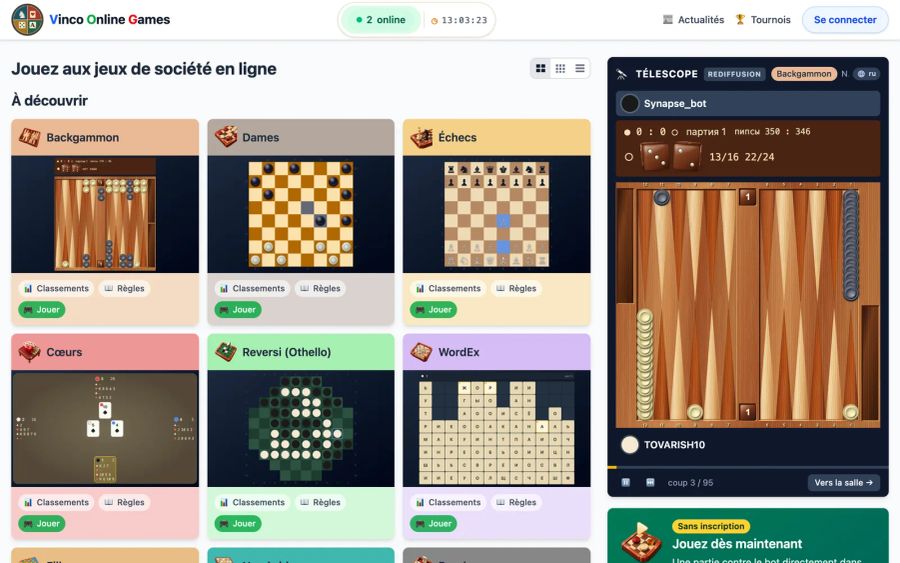
Page d'accueil
Le bloc « À découvrir » présente des cartes de jeux, et le lien Tous les jeux ouvre la liste complète. Chaque carte a trois boutons :
- Classements — tableaux des meilleurs joueurs ;
- Règles — règles du jeu et section « Stratégie » ;
- Jouer — accès aux salons du jeu.
Les jeux que vous marquez d'une étoile passent en tête de liste. À droite se trouve le Télescope, avec des enregistrements de parties jouées ; plus bas, les actualités du club et un lien vers le client de bureau. Dans l'en-tête figurent Actualités et Tournois, et la langue du site se change tout en bas de la page.
Jouer sans inscription
La carte verte Jouez dès maintenant est le moyen le plus rapide d'essayer. Sur la page d'accueil, choisissez un jeu dans la carte et cliquez sur Jouer sans inscription : une partie contre un bot démarre directement dans le navigateur, sans installation ni attente d'un adversaire. Ces parties ne sont pas classées et ne sont pas proposées pour tous les jeux.
Connexion et inscription
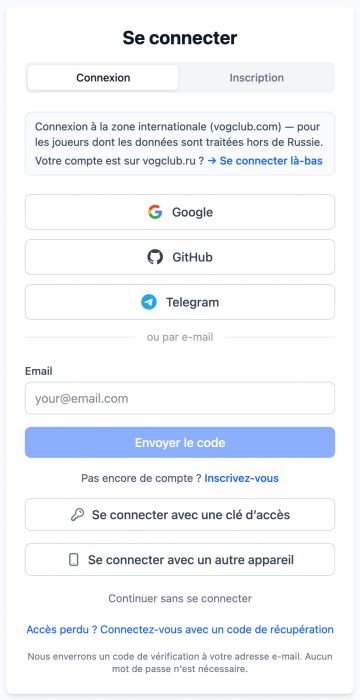
Il n'y a pas de mot de passe sur VOG. Cliquez sur Se connecter en haut à droite : la page comporte deux onglets, Connexion et Inscription.
Pour vous connecter :
- via Google, GitHub ou Telegram — en un clic ;
- par e-mail — saisissez votre adresse, cliquez sur Envoyer le code, puis saisissez le code reçu par e-mail.
Le code n'est envoyé que si un compte existe déjà pour cette adresse. Si vous êtes nouveau, passez par l'onglet Inscription. Le site vous demandera selon les règles de quel pays vos données doivent être traitées : le pays est présélectionné d'après votre adresse IP, alors vérifiez-le. Il ne vous reste plus qu'à choisir un pseudo — c'est sous ce nom que les autres vous verront à la table. Le pseudo comporte de 2 à 14 caractères : lettres latines, chiffres et signes de ponctuation.
Le club a deux zones : vogclub.com et vogclub.ru. Si vous vous êtes inscrit sur vogclub.ru, connectez-vous là-bas — un lien figure sur la page de connexion. Pour en savoir plus, lisez l'article « Zones et fédération ».
La page de connexion propose aussi d'autres méthodes :
- Se connecter avec une clé d’accès — avec l'empreinte digitale, le visage ou le code PIN de votre appareil. La clé d'accès se crée à l'avance, dans les paramètres, section « Sécurité ».
- Se connecter avec un autre appareil — le site affiche un QR-code : scannez-le avec le téléphone sur lequel vous êtes déjà connecté et confirmez la connexion. Ne confirmez que l'appareil que vous avez actuellement devant vous. Si quelqu'un vous envoie ou vous dicte le code, ce sont des escrocs.
- Connectez-vous avec un code de récupération — si vous avez perdu l'accès à votre messagerie.
- Continuer sans se connecter — vous pouvez visiter le site en tant qu'invité ; pour jouer dans les salons, il faut un compte.
Une fois connecté, votre pseudo apparaît en haut à droite. En dessous, un menu : Mon profil, Équipes, Paramètres du profil, Mes progrès, Exercices du jour et Se déconnecter. Si plusieurs joueurs sont associés à un même e-mail, vous y trouverez aussi Changer de compte. Dans les paramètres, la section « Sessions actives » montre où vous êtes connecté et permet de terminer n'importe quelle session.
L'adhésion donne accès aux parties classées et aux salons sans restrictions. En ce moment, le club offre un an d'adhésion à ceux qui n'en ont pas : elle est accordée automatiquement à la connexion, dans la limite des places disponibles et pendant une durée limitée.
Page du jeu et salons
Le bouton Jouer mène à la page du jeu. Sous le nom du jeu se trouvent les liens Règles, Classements, Archives, Actualités et Tournois. À gauche, la liste des salons ; à droite, le Télescope, les classements et les équipes.
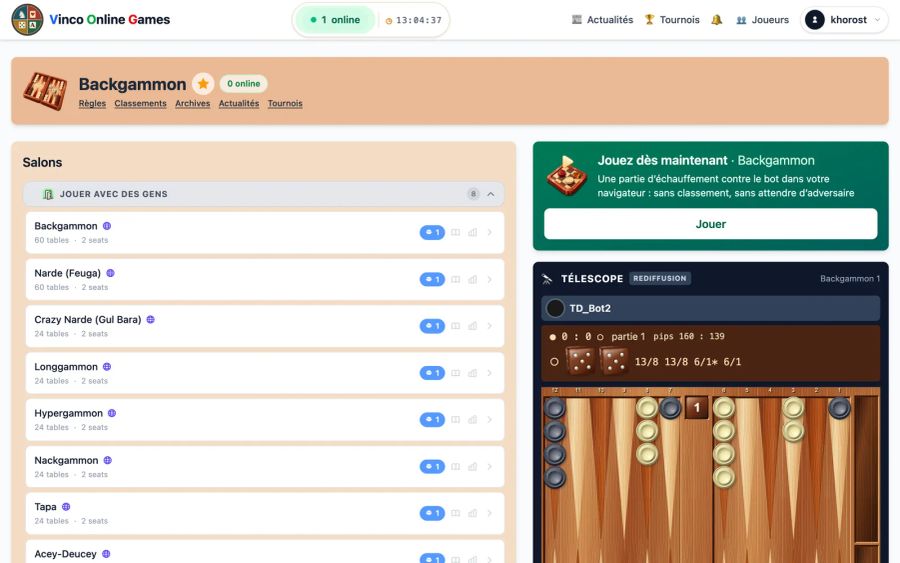
Les salons sont répartis en groupes : parties entre joueurs, parties contre des robots et, là où ils existent, salons d'apprentissage et de tournoi. La carte de chaque salon indique combien de joueurs s'y trouvent en ce moment. Cliquez sur un salon pour y entrer.
Les salons marqués ru appartiennent à la zone voisine. Avant votre première entrée, le site vous demandera votre consentement et vous indiquera quelles informations la zone voisine recevra.
Comment commencer une partie
Dans le salon, les tables sont à gauche et la liste des personnes présentes à droite. Au-dessus des tables se trouvent les onglets Tables, Game offers et Adjourned. Il y a trois façons de jouer.
S'asseoir à une table libre. Cliquez sur un siège libre : la fenêtre des conditions de la partie s'ouvre. Lancez un défi et attendez un adversaire. Si quelqu'un attend déjà à cette table, le site vous proposera d'accepter son défi.
Lancer un défi général. Le bouton Make a challenge se trouve sous la liste des joueurs. L'onglet Game offers montre qui cherche une partie en ce moment et permet d'accepter le défi de quelqu'un d'autre.
Inviter un adversaire précis. Choisissez un joueur dans la liste : le bouton devient Invite to play. Un joueur au statut « Do not disturb » ne peut pas être invité.
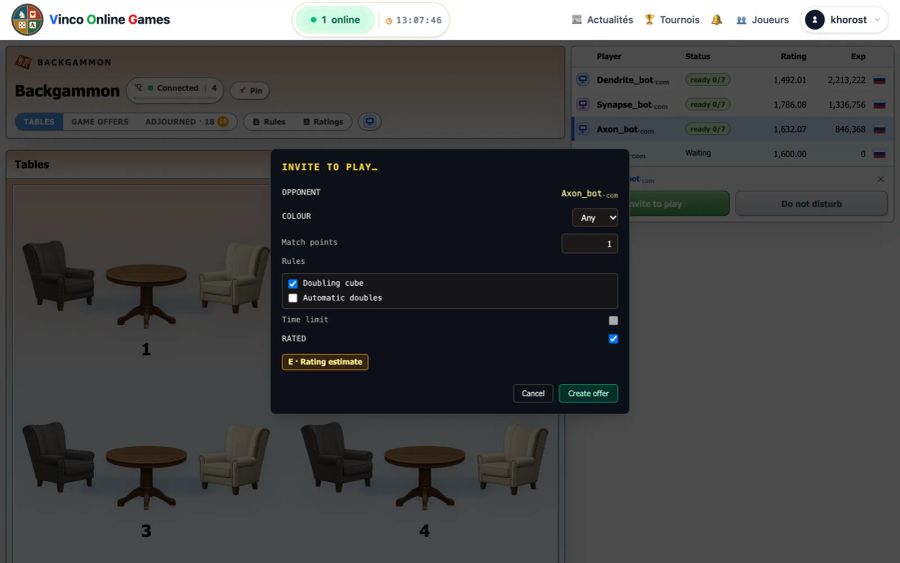
Bots. Dans les salons avec des bots, invitez simplement un bot depuis la liste des joueurs : il acceptera le défi de lui-même. Le repère vert « prêt » signifie que le bot est libre. Chaque bot a son propre classement, ce qui permet de choisir un adversaire à votre niveau.
La fenêtre des conditions permet de définir la couleur, le contrôle du temps et si la partie est classée. Au Backgammon, on y règle aussi la longueur du match et le doublement.
À la table de jeu
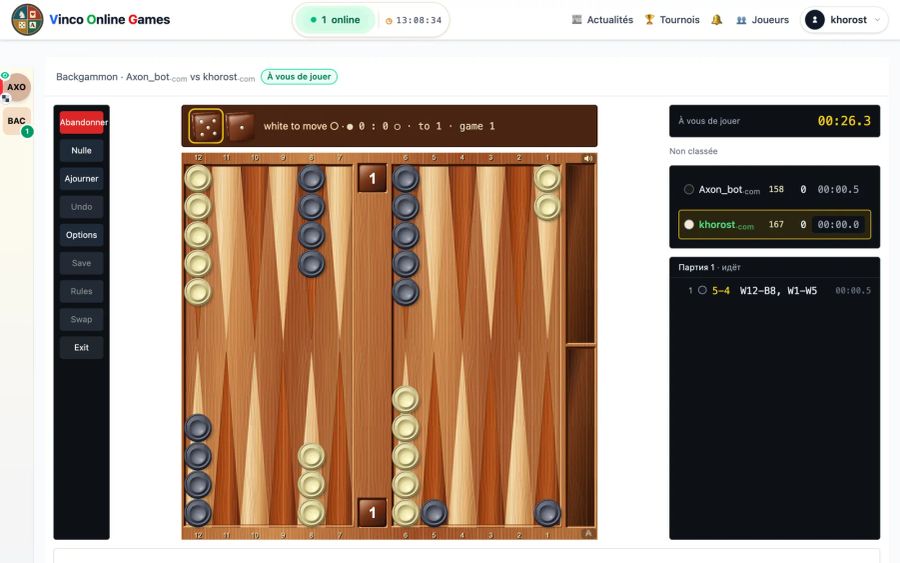
- À gauche — les boutons de la partie, dont Abandonner, Match nul, Ajourner et Options. Au Backgammon, en abandonnant, vous pouvez choisir comment : partie simple, gammon ou backgammon — ou abandonner directement tout le match.
- Au centre — le plateau. Au-dessus, le score et les boutons de coup.
- À droite — les pendules des joueurs, la mention indiquant si la partie est classée, la liste des coups et le chat de la table. Vous pouvez écrire dans le chat si les réglages du salon le permettent ; dans les salons marqués ru, le chat est fermé.
Si l'adversaire propose la nulle ou d'ajourner la partie, une barre avec les boutons « Accepter » et « Refuser » apparaît au-dessus du plateau.
Les Options se règlent séparément pour chaque jeu et sont mémorisées dans le navigateur. Au Backgammon, par exemple, il s'agit du coup automatique, de la confirmation du coup, du lancer automatique des dés, de la numérotation des cases, de la vitesse d'animation et des sons.
Parties ajournées
Une partie peut être ajournée avec l'accord des deux joueurs, et si la connexion est perdue, elle s'ajourne d'elle-même. Vous la retrouverez dans le salon, dans l'onglet Adjourned. On y voit à qui est le tour de jouer et si l'adversaire est dans le salon.
Si l'on attend votre coup quelque part, une fenêtre apparaît lorsque vous entrez dans le salon :
- Move — un coup unique : vous jouez votre coup, et la partie est de nouveau ajournée en attendant l'adversaire ;
- Resign — terminer la partie ;
- Later — vous le rappeler la prochaine fois.
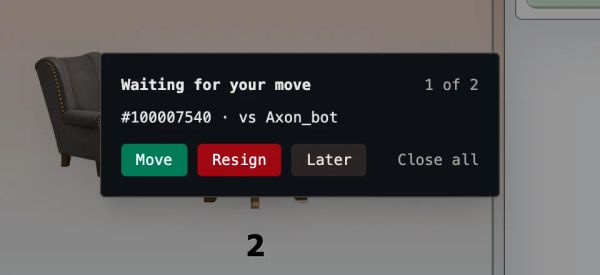
Si l'adversaire se trouve en ce moment dans le même salon, vous pouvez continuer la partie ajournée jusqu'au bout : une proposition lui sera envoyée. On ne peut jouer une partie ajournée que dans le salon où elle a commencé. Vous ne savez plus où c'était ? L'onglet Adjourned contient le groupe Other rooms : le bouton Go to room vous mène là où vous pouvez jouer votre coup ou reprendre la partie.
Archives et revisionnage des parties
Le lien Archives de la page du jeu ouvre la recherche parmi les parties jouées. Une fois connecté, vous pouvez chercher par pseudo et par dates. Pour ne garder que les parties classées, cochez Classées uniquement.
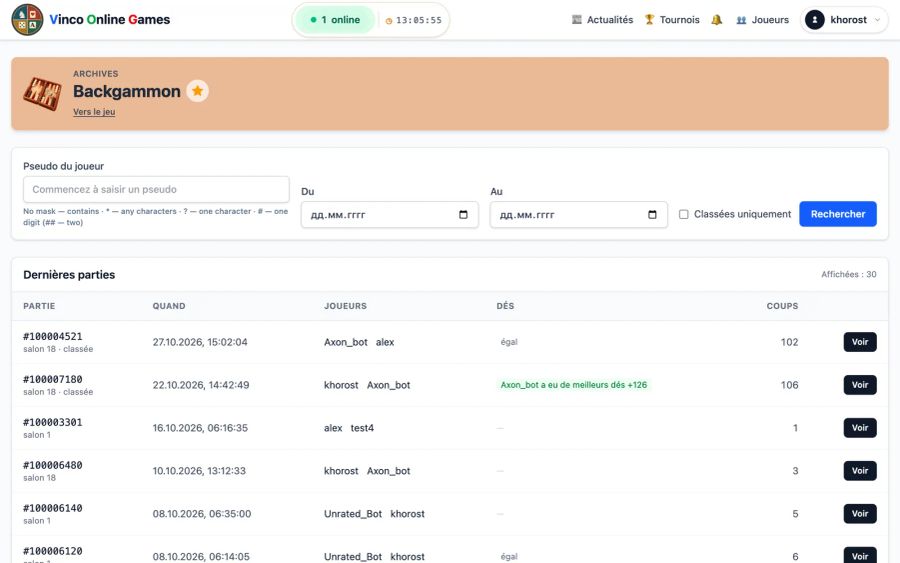
Le bouton Voir ouvre la relecture. Il est pratique de parcourir la partie avec les flèches du clavier (← en arrière, → en avant). Vous pouvez aussi cliquer sur n'importe quel coup dans la liste à droite. Les parties de Go peuvent être téléchargées au format SGF.
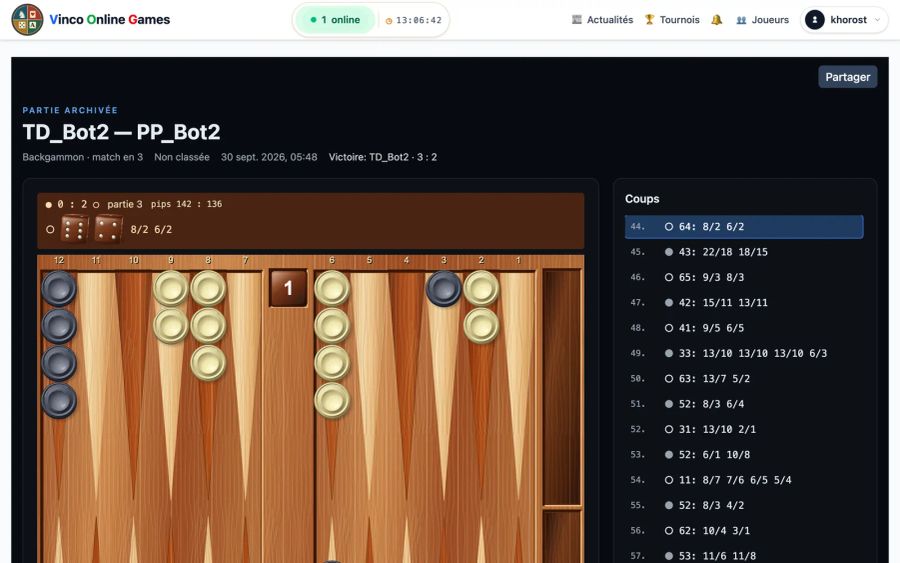
Si un enregistrement est ouvert au public, la page de relecture comporte un bouton Partager : vous pouvez copier le lien ou l'envoyer directement sur X ou Telegram.
Télescope
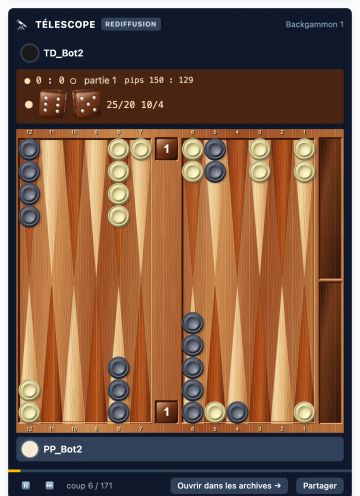
Le Télescope, sur la page d'accueil et sur les pages des jeux, montre des enregistrements de parties d'autres joueurs — on peut les regarder sans se connecter. La page d'accueil fait défiler des parties de différents jeux, et le nom du jeu en haut du bloc n'est qu'une indication ; pour les parties d'un jeu précis, ouvrez sa page. Ouvrir dans les archives affiche la partie entière avec ses coups ; il est d'abord proposé aux invités de se connecter. Un enregistrement provenant d'un salon de l'autre zone porte sa marque et propose à la place Vers la salle, qui mène au salon où la partie s'est jouée. Les enregistrements ouverts au public ont aussi un bouton Partager.
Profil, classements et équipes
Dans le profil se trouvent vos jeux, vos classements pour chacun d'eux et le graphique de classement. Ce que voient les autres se règle dans la section « Visibilité du profil ». Le profil d'un autre joueur s'ouvre depuis le menu du joueur dans le salon.
Les Classements de chaque jeu s'ouvrent avec le bouton du même nom : on y trouve les tableaux des joueurs et des équipes. Pour rejoindre une équipe ou créer la vôtre, rendez-vous dans la section Équipes du menu sous votre pseudo.
Apprentissage
La section Cours propose des leçons pas à pas : contenu, questions et exercices sur des positions. Elle est visible après connexion, et votre résultat figure dans l'entrée de menu Mes progrès.
Client de bureau
Il existe un client de bureau pour Windows, à télécharger sur la page de téléchargement. Il se met à jour automatiquement, et vous vous y connectez via le navigateur, par les mêmes méthodes que sur le site.
Des questions ? Écrivez-nous via le formulaire de contact ou dans notre chat Telegram : les liens se trouvent en bas du site. Bonnes parties !