
VOGの使い方:ログインから対局記録まで
パスワード不要のログイン、登録なしの対局、ルームとボット、対局テーブル、中断した対局、対局記録とテレスコープ。初めての方にも、久しぶりに戻ってきた方にも役立つ、サイトの簡単なガイドです。
VOGはブラウザでそのまま遊べます。インストールもパスワードも不要です。ログインの方法、対戦相手やボットの見つけ方、対局テーブルにあるもの、中断した対局への戻り方、終わった対局の見直し方を、順を追って説明します。
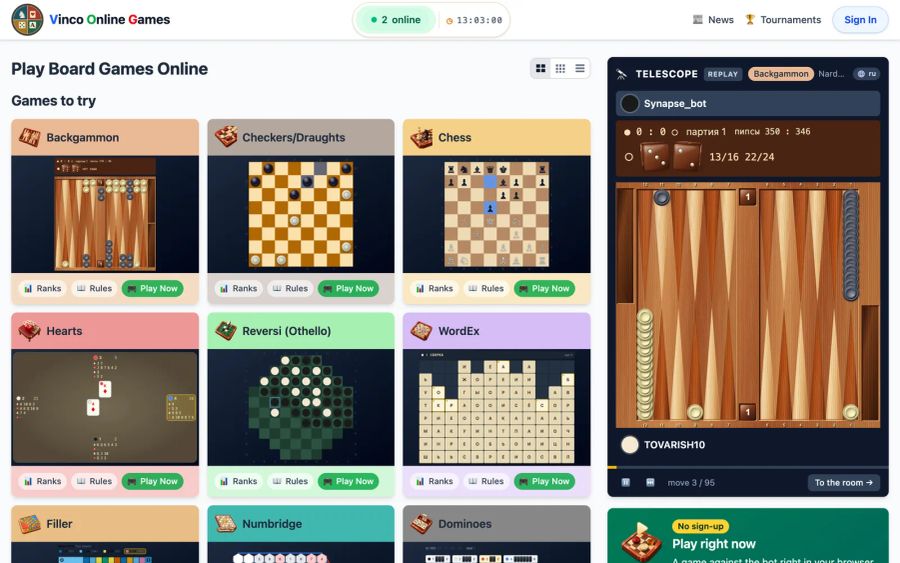
ホームページ
「おすすめのゲーム」のブロックにはゲームのカードが並び、すべてのゲームのリンクから一覧全体を開けます。各カードには三つのボタンがあります。
- ランキング:上位プレイヤーの表。
- ルール:ゲームのルールと「戦略」のセクション。
- 今すぐ対局:そのゲームのルームへ移動します。
星を付けたゲームは先頭に表示されます。右側には、終わった対局の記録を映すテレスコープがあり、その下にクラブのニュースとデスクトップクライアントへのリンクがあります。ヘッダーにはニュースとトーナメントがあり、サイトの言語はページのいちばん下で切り替えます。
登録なしで対局
緑色の今すぐ対局のカードは、いちばん手軽に試せる方法です。ホームページのこのカードでゲームを選び、登録せずに対局を押すと、インストールも相手を待つ必要もなく、ブラウザでそのままボットとの対局が始まります。この対局はレーティング対象外で、すべてのゲームで遊べるわけではありません。
ログインと登録
VOGではパスワードは不要です。右上のログインを押すと、ログインと登録の二つのタブがあるページが開きます。
ログインの方法は次のとおりです。
- Google、GitHub、Telegram:ボタン一つでログインできます。
- メールアドレス:アドレスを入力してコードを送信を押し、届いたメールのコードを入力します。
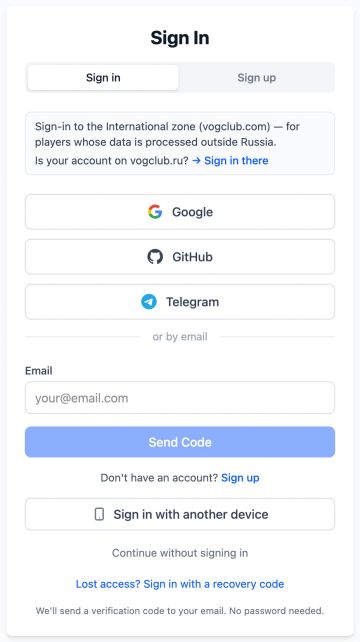
コードが届くのは、そのアドレスのアカウントがすでにある場合だけです。初めての方は登録のタブを使います。サイトが、データの取り扱いにどの国のルールを適用するかを尋ねます。国はIPアドレスをもとにあらかじめ選ばれているので、確認してください。あとはニックネームを決めるだけです。テーブルでほかのプレイヤーに表示される名前です。ニックネームは2~14文字で、ラテン文字、数字、記号が使えます。
クラブには、vogclub.comとvogclub.ruの二つのゾーンがあります。vogclub.ruで登録した方は、そちらでログインしてください。ログインページにリンクがあります。詳しくは記事「ゾーンとフェデレーション」をご覧ください。
ログインページには、ほかの方法もあります。
- パスキーでログイン:指紋、顔、または端末のPINを使います。パスキーは、あらかじめ設定の「セキュリティ」セクションで登録しておく必要があります。
- 別の端末でログイン:サイトにQRコードが表示されます。すでにログインしているスマートフォンでそれを読み取り、ログインを確認してください。確認するのは、今あなたの目の前にある端末だけにしてください。誰かからコードが送られてきたり、読み上げられたりした場合、それは詐欺です。
- 復旧コードでログイン:メールアドレスにアクセスできなくなった場合に使います。
- ログインせずに続ける:ゲストとしてサイトを見て回れます。ルームで対局するにはアカウントが必要です。
ログインすると、右上にニックネームが表示されます。その下のメニューには、マイプロフィール、チーム、プロフィール設定、自分の上達、今日の問題、ログアウトがあります。同じメールアドレスで複数のプレイヤーが登録されている場合は、アカウントを切り替えも表示されます。設定には「アクティブなセッション」のセクションがあり、どこでログインしているかを確認し、どのセッションでも終了できます。
レーティング対象の対局と、制限のないルームは、メンバーシップで利用できます。現在クラブでは、メンバーシップをお持ちでない方に1年分のメンバーシップを無料で贈呈しています。ログインすると自動で付与されます。数と期間には限りがあります。
ゲームのページとルーム
今すぐ対局のボタンから、ゲームのページに移動します。ゲーム名の下には、ルール、ランキング、対局記録、ニュース、トーナメントのリンクがあります。左側がルームの一覧、右側がテレスコープ、レーティング、チームです。
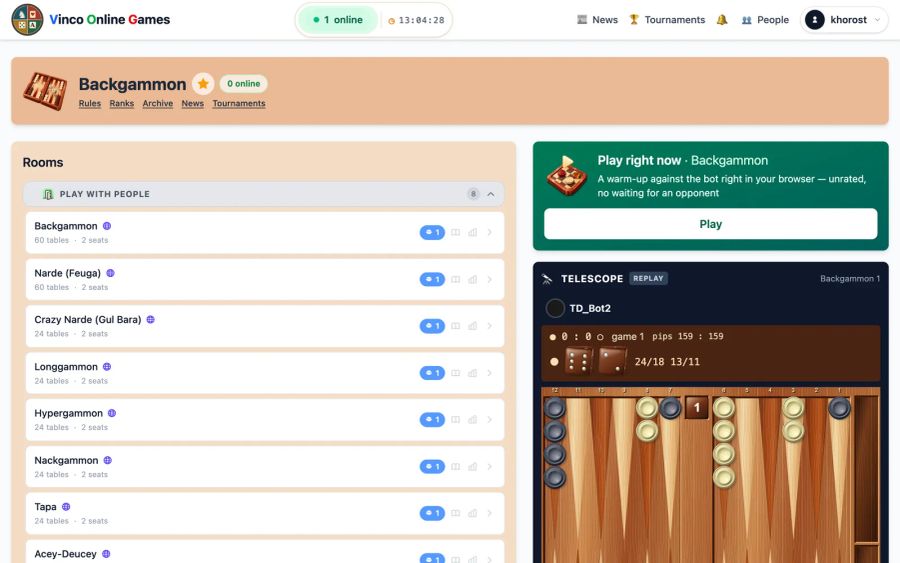
ルームはグループに分かれています。人との対局、ボットとの対局、そしてある場合は学習用とトーナメント用のルームです。ルームのカードには、今そのルームに何人いるかが表示されます。ルームをクリックすると入れます。
ruの印が付いたルームは、隣のゾーンのものです。初めて入る前に、サイトが同意を求め、隣のゾーンがどんな情報を受け取るかを表示します。
対局の始め方
ルームでは、左側にテーブル、右側に今ルームにいる人の一覧があります。テーブルの上には、テーブル、対局の募集、中断中のタブがあります。対局を始める方法は三つです。
空いているテーブルにつく。 空いている席をクリックすると、対局条件のウィンドウが開きます。申し込みを出して、相手を待ちましょう。すでに誰かがそのテーブルで待っていれば、サイトがその人の申し込みを受けるよう案内します。
全員に向けて申し込む。 対局を申し込むのボタンは、プレイヤー一覧の下にあります。対局の募集のタブでは、今誰が対局相手を探しているかがわかり、ほかの人の申し込みを受けることもできます。
特定の相手を招待する。 一覧でプレイヤーを選ぶと、ボタンが対局に招待に変わります。「取り込み中」の状態のプレイヤーは招待できません。
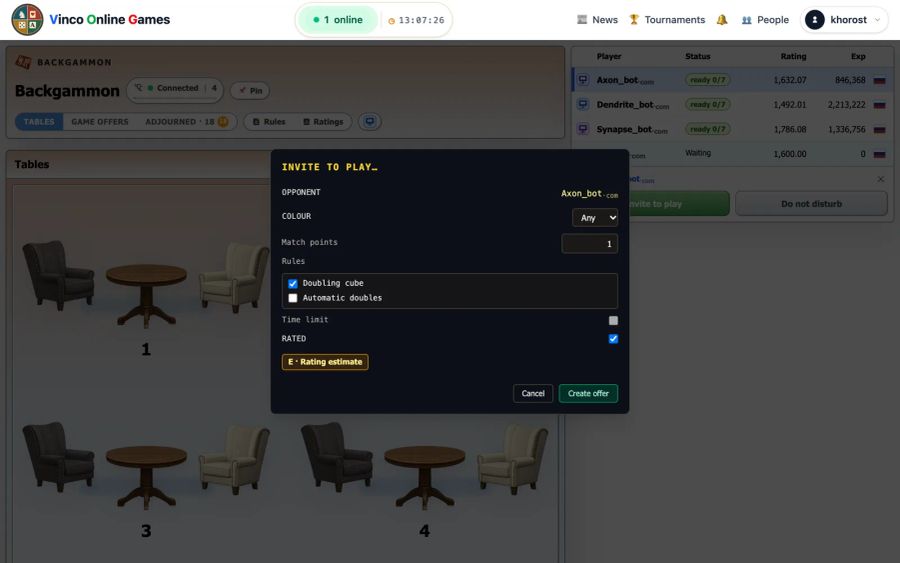
ボット。 ボット戦のルームでは、プレイヤー一覧からボットを招待するだけで、ボットが自分で申し込みを受けます。緑色の「対局可」の表示は、そのボットが空いていることを示します。ボットにはそれぞれ独自のレーティングがあるので、強さで相手を選べます。
対局条件のウィンドウでは、色、持ち時間、レーティング対象にするかどうかを設定します。バックギャモンでは、さらにマッチの長さとダブリングも設定します。
対局テーブルで
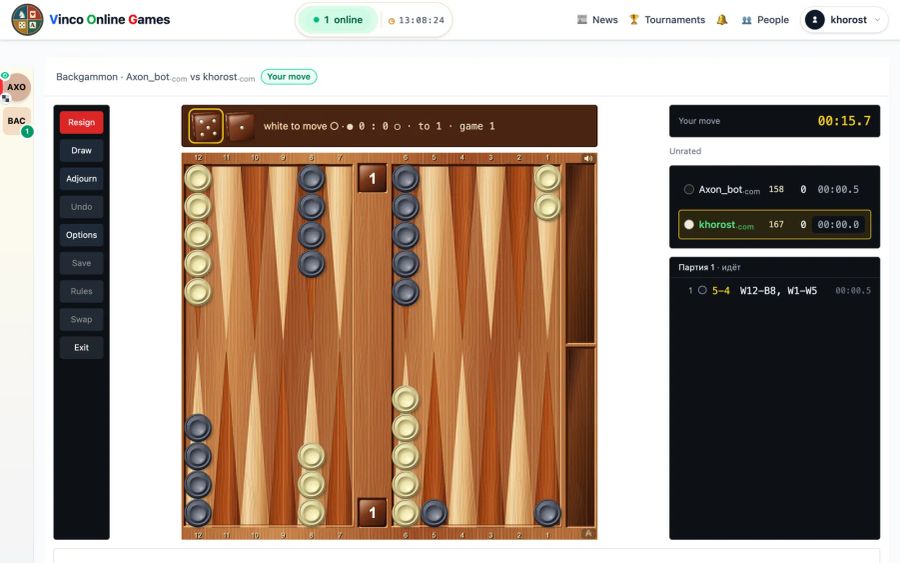
- 左側:対局のボタン。投了、引き分け、中断、オプションなどがあります。バックギャモンでは、投了するときに、シングル、ギャモン、バックギャモンのどれで負けるか、あるいはマッチ全体を投了するかを選べます。
- 中央:盤。その上にスコアと手のボタンがあります。
- 右側:プレイヤーの持ち時間、レーティング対象かどうかの表示、棋譜、テーブルのチャット。ルームの設定で許可されていればチャットに書き込めます。ruの印が付いたルームでは、チャットは閉じられています。
相手が引き分けや対局の中断を提案すると、盤の上に「承諾」と「拒否」のボタンが付いたバーが表示されます。
オプションはゲームごとに個別に設定し、ブラウザに保存されます。たとえばバックギャモンでは、自動で手を動かす機能、手の確認、ダイスの自動ロール、ポイントの番号表示、アニメーションの速度、サウンドがあります。
中断した対局
対局は両方のプレイヤーが同意すれば中断でき、接続が切れた場合は自動で中断されます。中断した対局は、ルームの中断中のタブにあります。そこには、どちらの手番か、相手がルームにいるかどうかが表示されます。
どこかの対局であなたの手番が待たれていると、ルームに入ったときにウィンドウが表示されます。
- 指す:一手だけ指します。自分の手を指すと、相手の手番まで対局は再び中断されます。
- 投了:対局を終えます。
- 後で:次の機会にもう一度知らせます。
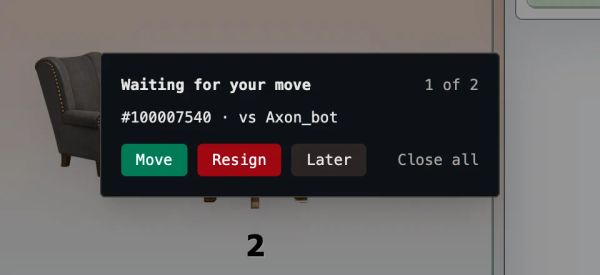
相手が今同じルームにいれば、中断した対局全体を再開できます。相手には再開の申し込みが届きます。中断した対局の手を指せるのは、その対局が始まったルームだけです。どこだったか忘れてしまったら、中断中のタブにあるほかのルームのグループを見てください。ルームへのボタンを押すと、手を指したり対局を再開したりできるルームに移動します。
対局記録と対局の再生
ゲームのページにある対局記録のリンクから、終わった対局を検索できます。ログインすると、ニックネームと日付で検索できます。結果をレーティング対象の対局だけにするには、レーティング対象のみにチェックを入れます。
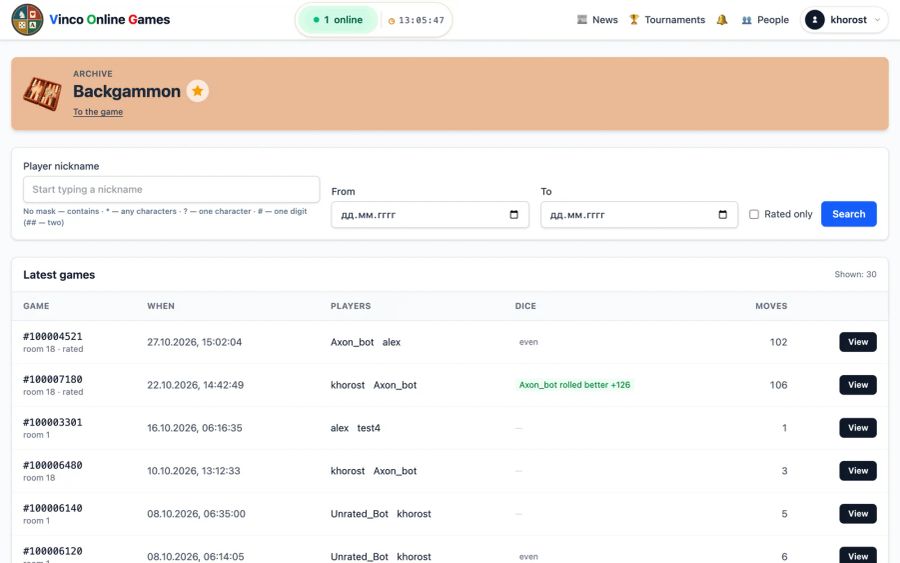
表示のボタンで再生画面が開きます。対局を一手ずつ進めるには、キーボードの矢印キーが便利です(←で戻る、→で進む)。右側の一覧で、どの手をクリックしてもかまいません。囲碁の対局はSGF形式でダウンロードできます。
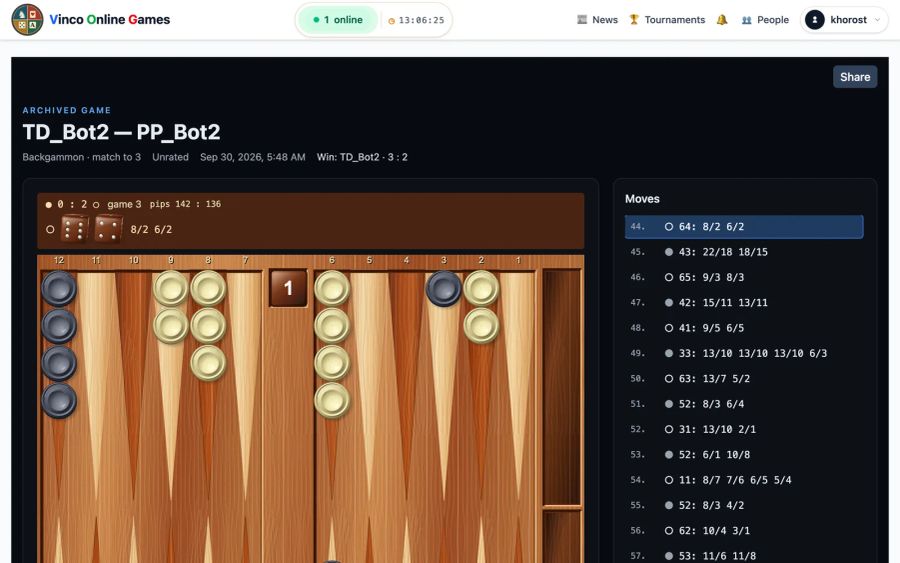
記録が一般公開されている場合、再生ページに共有のボタンがあります。リンクをコピーしたり、XやTelegramに直接送ったりできます。
テレスコープ
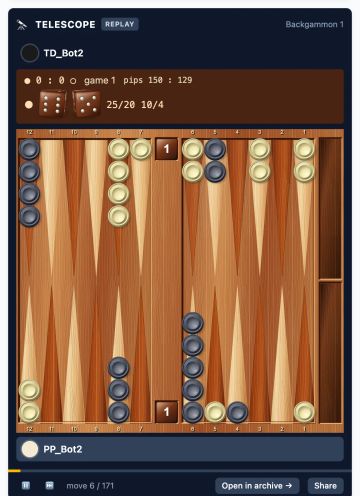
ホームページとゲームのページにあるテレスコープでは、ほかのプレイヤーの対局の記録を見られます。ログインしなくても見られます。ホームページではさまざまなゲームの対局が流れ、ブロックの見出しにあるゲーム名は表示用のラベルにすぎません。一つのゲームの対局を見たいときは、そのゲームのページを開いてください。対局記録で開くを押すと、棋譜付きで対局全体が開きます。ゲストの方には、先にログインするよう案内が表示されます。隣のゾーンのルームの記録にはそのゾーンの印が付き、このボタンの代わりにルームへがあります。押すと、その対局が行われたルームに移動します。一般公開されている記録には、共有のボタンもあります。
プロフィール、レーティング、チーム
プロフィールには、あなたが遊んでいるゲーム、それぞれのレーティング、レーティングのグラフが表示されます。ほかの人に何を見せるかは「プロフィールの公開範囲」のセクションで設定します。ほかのプレイヤーのプロフィールは、ルームでそのプレイヤーのメニューから開けます。
各ゲームのランキングのボタンを押すと、プレイヤーとチームの表が開きます。チームへの参加や自分のチームの作成は、ニックネームの下のメニューにあるチームからできます。
学習
コースのセクションには、段階的なレッスンがあります。読み物、質問、局面の問題です。このセクションはログインすると表示され、自分の成績はメニューの自分の上達で見られます。
デスクトップクライアント
Windows用のデスクトップクライアントがあり、ダウンロードページから入手できます。クライアントは自動で更新され、ログインはブラウザを通じて、サイトと同じ方法で行います。
ご不明な点があれば、お問い合わせフォームか、TelegramのVOGチャットからご連絡ください。リンクはサイトのいちばん下にあります。よい対局を!