
Cómo usar el sitio de VOG: desde el inicio de sesión hasta el archivo de partidas
Inicio de sesión sin contraseña, partida sin registro, salas y bots, la mesa de juego, partidas aplazadas, archivo y Telescopio: una breve guía del sitio para jugadores nuevos y que regresan.
Puedes jugar en VOG directamente desde el navegador, sin instalar nada y sin contraseña. Te contamos paso a paso cómo iniciar sesión, encontrar un rival o un bot, qué hay en la mesa de juego, cómo volver a una partida aplazada y cómo revisar una ya jugada.
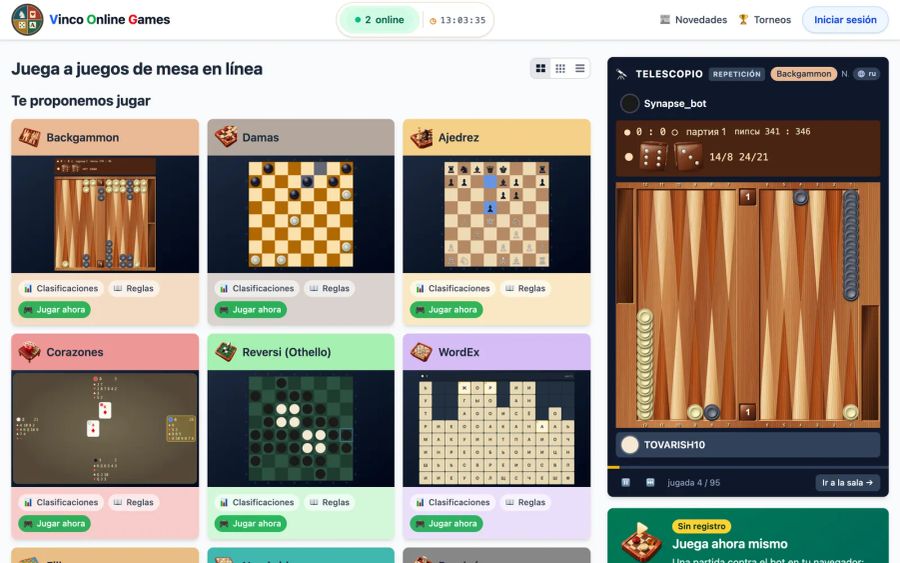
Página principal
En el bloque «Te proponemos jugar» están las tarjetas de los juegos, y el enlace Todos los juegos abre la lista completa. Cada tarjeta tiene tres botones:
- Clasificaciones — tablas de los mejores jugadores;
- Reglas — las reglas del juego y la sección «Estrategia»;
- Jugar ahora — acceso a las salas del juego.
Los juegos que marques con una estrella aparecerán primero. A la derecha está el Telescopio, con grabaciones de partidas jugadas; más abajo, las noticias del club y el enlace al cliente de escritorio. En la cabecera están Novedades y Torneos, y el idioma del sitio se cambia al final de la página.
Partida sin registro
La tarjeta verde Juega ahora mismo es la forma más rápida de probar. En la página principal, elige un juego en la tarjeta y pulsa Jugar sin registrarse: la partida contra un bot empieza directamente en el navegador, sin instalar nada ni esperar a un rival. Estas partidas no cuentan para el rating y no están disponibles para todos los juegos.
Inicio de sesión y registro
En VOG no necesitas contraseña. Pulsa Iniciar sesión en la esquina superior derecha: la página tiene dos pestañas, Entrar y Registro.
Puedes iniciar sesión de estas formas:
- a través de Google, GitHub o Telegram — con un solo botón;
- por correo electrónico — introduce tu dirección, pulsa Enviar código y después escribe el código que recibas en el correo.
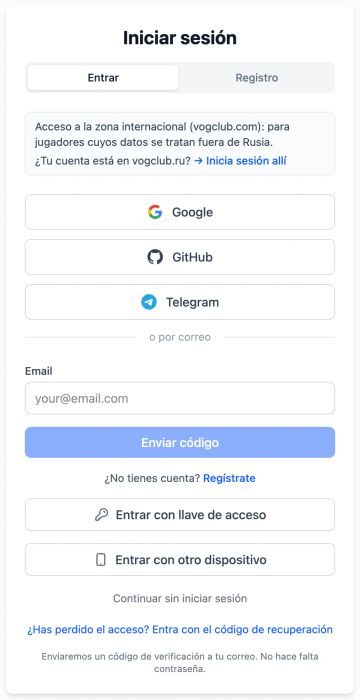
El código solo llega si esa dirección ya tiene una cuenta. Si eres nuevo, necesitas la pestaña Registro. El sitio te preguntará según las normas de qué país se tratarán tus datos: el país viene marcado de antemano a partir de tu dirección IP, así que compruébalo. Después solo queda elegir un apodo: con ese nombre te verán en la mesa. El apodo debe tener entre 2 y 14 caracteres: letras latinas, números y signos de puntuación.
El club tiene dos zonas: vogclub.com y vogclub.ru. Si te registraste en vogclub.ru, inicia sesión allí; en la página de inicio de sesión hay un enlace. Más detalles en el artículo «Zonas y federación».
En la página de inicio de sesión hay otras opciones:
- Entrar con llave de acceso — con la huella, la cara o el PIN del dispositivo. La llave de acceso se crea con antelación, en los ajustes, en la sección «Seguridad».
- Entrar con otro dispositivo — el sitio mostrará un código QR: escanéalo con el teléfono en el que ya has iniciado sesión y confirma el acceso. Confirma solo el dispositivo que tienes delante en ese momento. Si te han enviado o dictado el código, son estafadores.
- Entra con el código de recuperación — si has perdido el acceso a tu correo.
- Continuar sin iniciar sesión — puedes echar un vistazo como invitado; para jugar en las salas necesitas una cuenta.
Tras iniciar sesión, en la esquina superior derecha aparecerá tu apodo. Debajo hay un menú: Mi perfil, Equipos, Ajustes del perfil, Mi progreso, Tareas de hoy y Cerrar sesión. Si en un mismo correo hay varios jugadores registrados, allí también aparecerá Cambiar de cuenta. En los ajustes está la sección «Sesiones activas»: ahí puedes ver dónde has iniciado sesión y cerrar cualquier sesión.
Las partidas clasificatorias y las salas sin restricciones se abren con la membresía. Ahora el club regala un año de membresía a quienes no la tienen: se añade automáticamente al iniciar sesión, y tanto la cantidad como la duración de la promoción son limitadas.
Página del juego y salas
El botón Jugar ahora lleva a la página del juego. Debajo del nombre están los enlaces Reglas, Clasificaciones, Archivo, Novedades y Torneos. A la izquierda está la lista de salas; a la derecha, el Telescopio, las clasificaciones y los equipos.
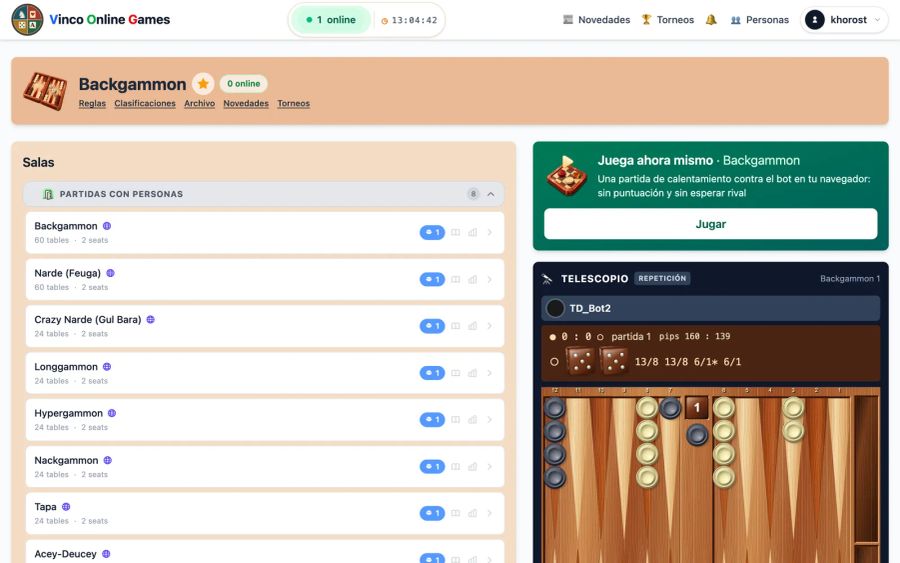
Las salas están divididas en grupos: partidas con personas, partidas contra robots y, donde existen, de aprendizaje y de torneo. En la tarjeta de la sala se ve cuántos jugadores hay en ese momento. Haz clic en una sala para entrar.
Las salas con la marca ru pertenecen a la zona vecina. Antes de entrar por primera vez, el sitio te pedirá tu consentimiento y te mostrará qué datos recibirá la zona vecina.
Cómo empezar una partida
En la sala, a la izquierda están las mesas; a la derecha, la lista de quienes están ahora en la sala. Encima de las mesas están las pestañas Tables, Game offers y Adjourned. Hay tres formas de jugar.
Sentarse en una mesa libre. Haz clic en un asiento libre: se abrirá la ventana de condiciones de la partida. Define el desafío y espera a un rival. Si en la mesa ya hay alguien esperando, el sitio te propondrá aceptar su desafío.
Hacer un desafío general. El botón Make a challenge está debajo de la lista de jugadores. En la pestaña Game offers puedes ver quién está buscando partida ahora y aceptar el desafío de otro.
Invitar a un rival concreto. Elige un jugador de la lista: el botón cambiará a Invite to play. No se puede invitar a un jugador con el estado «Do not disturb».
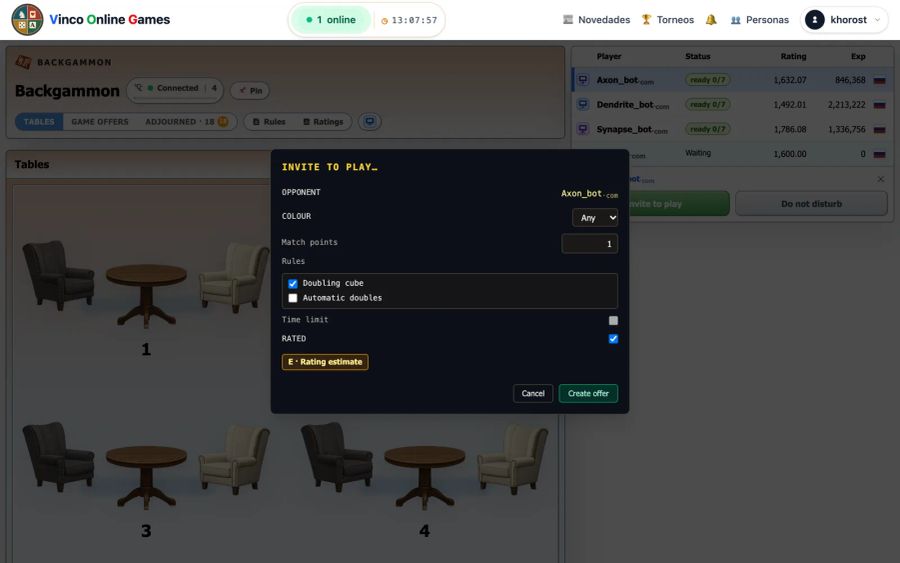
Bots. En las salas con bots, basta con invitar a un bot de la lista de jugadores: aceptará el desafío él solo. La marca verde «listo» significa que el bot está libre. Cada bot tiene su propia clasificación, así que puedes elegir rival según su nivel.
En la ventana de condiciones se establecen el color, el control de tiempo y si la partida es clasificatoria. En Backgammon, además, la duración del match y el doblaje.
En la mesa de juego
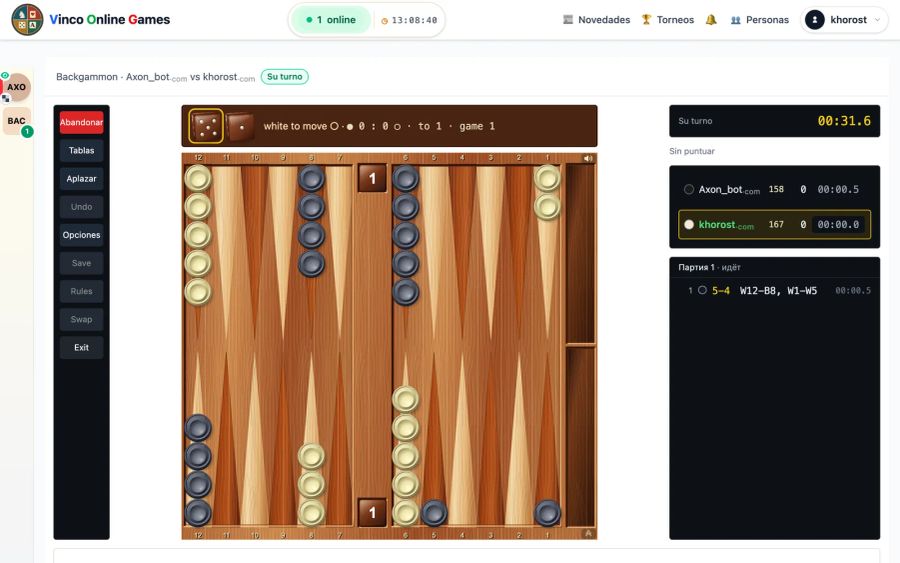
- A la izquierda — los botones de la partida, entre ellos Abandonar, Empate, Aplazar y Opciones. En Backgammon, al abandonar puedes elegir cómo hacerlo: normal, gammon o backgammon, o bien abandonar todo el match de una vez.
- En el centro — el tablero. Encima están el marcador y los botones de jugada.
- A la derecha — los relojes de los jugadores, la indicación de si la partida cuenta para el rating, la lista de jugadas y el chat de la mesa. Puedes escribir en el chat si los ajustes de la sala lo permiten; en las salas marcadas con ru el chat está cerrado.
Si el rival propone empate o aplazar la partida, aparecerá sobre el tablero una barra con los botones «Aceptar» y «Rechazar».
Las Opciones se configuran por separado para cada juego y se recuerdan en el navegador. Por ejemplo, en Backgammon son la jugada automática, la confirmación de jugada, la tirada automática de dados, la numeración de las casillas, la velocidad de la animación y los sonidos.
Partidas aplazadas
La partida se puede aplazar con el acuerdo de ambos jugadores, y si se pierde la conexión, se aplaza automáticamente. Puedes encontrarla en la sala, en la pestaña Adjourned. Allí se ve de quién es el turno y si el rival está en la sala.
Si en algún lugar están esperando tu jugada, al entrar en la sala aparecerá una ventana:
- Move — una sola jugada: haces tu movimiento y la partida vuelve a aplazarse hasta que juegue el rival;
- Resign — terminar la partida;
- Later — que te lo recuerde la próxima vez.
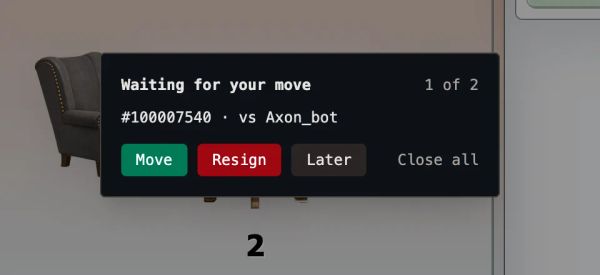
Si el rival está ahora en la misma sala, puedes continuar la partida aplazada por completo: le llegará una propuesta. Solo se puede jugar una partida aplazada en la sala donde empezó. ¿No recuerdas dónde fue? La pestaña Adjourned tiene el grupo Other rooms: el botón Go to room te lleva donde puedes hacer tu jugada o continuar la partida.
Archivo y repetición de partidas
El enlace Archivo de la página del juego abre la búsqueda entre las partidas jugadas. Tras iniciar sesión puedes buscar por nick y fechas. Para dejar solo las partidas con rating, marca Solo con rating.
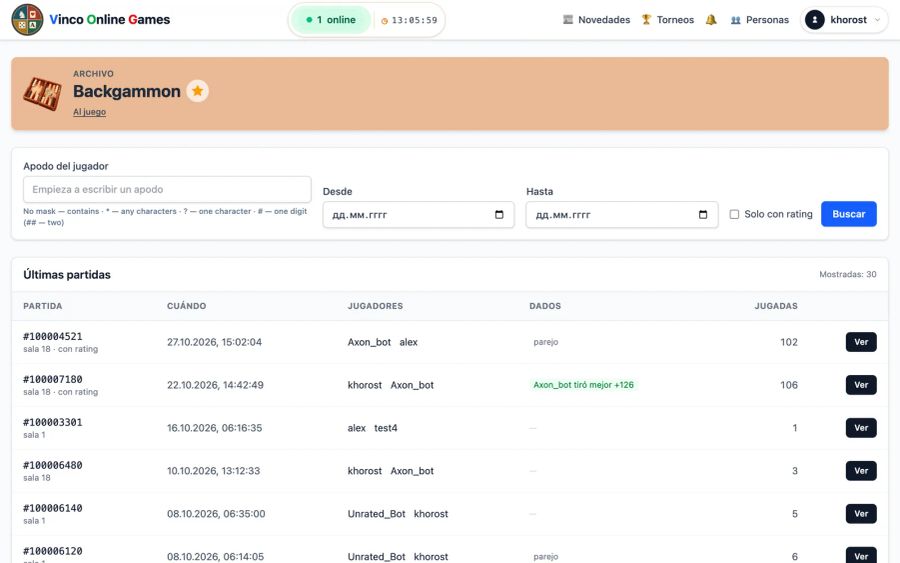
El botón Ver abre la repetición. Para avanzar por la partida es cómodo usar las flechas del teclado (← atrás, → adelante). También puedes hacer clic en cualquier jugada de la lista de la derecha. Las partidas de Go se pueden descargar en formato SGF.
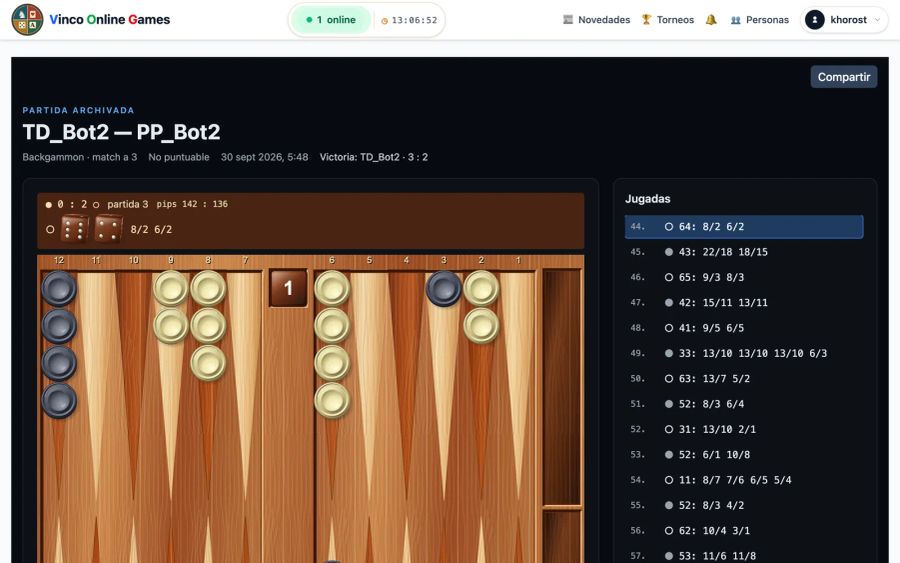
Si una grabación está abierta al público, la página de repetición tiene el botón Compartir: puedes copiar el enlace o enviarlo directamente a X o Telegram.
Telescopio
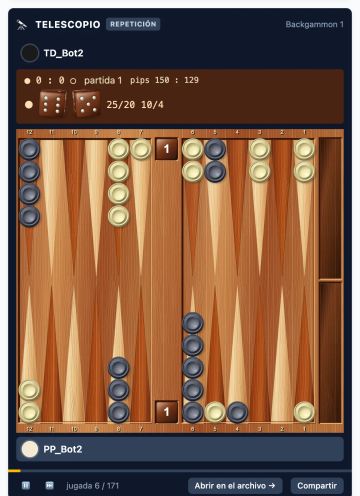
El Telescopio de la página principal y de las páginas de los juegos muestra grabaciones de partidas de otros jugadores: se pueden ver sin iniciar sesión. En la página principal pasan partidas de distintos juegos, y el nombre del juego en la cabecera del bloque es solo una etiqueta; para ver partidas de un juego concreto, abre su página. Abrir en el archivo abre la partida completa con sus jugadas; a los invitados se les propone antes iniciar sesión. Una grabación de una sala de la otra zona lleva su marca y en su lugar tiene Ir a la sala, que lleva a la sala donde se jugó la partida. Las grabaciones abiertas al público también tienen el botón Compartir.
Perfil, clasificaciones y equipos
En el perfil están tus juegos, tu clasificación en cada uno de ellos y el gráfico de clasificación. Lo que quieres mostrar a los demás se configura en la sección «Visibilidad del perfil». El perfil de otro jugador se abre desde el menú del jugador en la sala.
Las clasificaciones de cada juego se abren con el botón del mismo nombre: incluyen tablas de jugadores y de equipos. Puedes unirte a un equipo o crear el tuyo en la sección Equipos del menú que hay debajo de tu apodo.
Aprendizaje
En la sección Cursos hay lecciones paso a paso: material, preguntas y problemas sobre una posición. La sección es visible tras iniciar sesión, y tu resultado aparece en la opción del menú Mi progreso.
Cliente de escritorio
Para Windows existe un cliente de escritorio: puedes descargarlo desde la página de descargas. Se actualiza solo, y accedes a él a través del navegador, con los mismos métodos que en el sitio.
¿Tienes dudas? Escríbenos a través del formulario de contacto o en nuestro chat de Telegram: encontrarás los enlaces al final del sitio. ¡Buenas partidas!